













Att installera ett trådbundet hemnätverk beror helt på dina behov. Du måste bland annat ta hänsyn till nätverkets placering, hur många enheter du vill ansluta och vilken typ av enheter det är. I den här artikeln beskriver vi vad du behöver för att installera ett trådbundet hemnätverk och guidar dig steg för steg genom installationsprocessen.
Vad är ett trådbundet hemnätverk?
Internet upprättas genom sammankopplade datorer och nätverkskablar. Du vill ha en stark och stabil internetanslutning överallt – hemma eller på kontoret. Streaming av filmer och serier, onlinespel och arbete (hemifrån) kräver ett bra nätverk. Därför installerar du ett trådbundet hemnätverk.
Observera: ett trådbundet hemnätverk kan dras upp till maximalt 90 meter. Behöver du täcka ett större avstånd? Byt då till fiberoptik.
Krav för ett trådbundet hemnätverk
För att lägga och installera ett nätverk behöver du tre saker:
- Kablar
- Internetkablar eller;
- Patchkablar
- Verktyg
- LSA-stansverktyg eller;
- Digitus pressverktyg för kopplingsplintar
- Tillbehör
- RJ45-kontakter eller;
- Keystones eller;
- Vägguttag och/eller patchpanel eller;
- Keystone mediabox
- Valfritt: switch eller switchar
Nedan förklarar vi kraven för varje artikel och hjälper dig att göra rätt val.
Vilken internetkabel behöver du?
För att installera ett trådbundet hemnätverk använder du en Cat5e-, Cat6-, Cat6a- eller Cat7-kabel. Ju högre Cat-beteckning, desto mer bandbredd och desto högre hastigheter kan kabeln uppnå.
För nätverkskablar kan du välja mellan flexibel eller styv kabel. Flexibel eller styv hänvisar till kabelns kärna och säger ingenting om kabelns flexibilitet.
- Välj en flexibel nätverkskabel ( patchkabel ) om du avslutar kabeln med kontakter .
- Välj en styv nätverkskabel om du avslutar den här kabeln på vägguttag eller patchpaneler
Köp Cat5e-kablar Köp Cat6-kablar Köp Cat6a-kablar
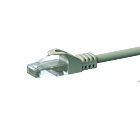
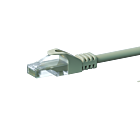
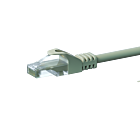
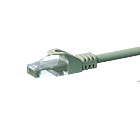
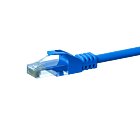
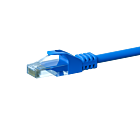
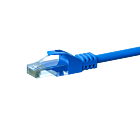
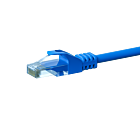
Du kan också välja patchkablar. Fördelen med patchkablar är att du ofta snyggt kan dölja dem bakom golvlisterna. Patchkablar är vanliga nätverkskablar med RJ45-kontakter redan monterade i ändarna. Om du väljer en patchkabel väljer du automatiskt en flexibel kabel.
Vill du veta mer om en flexibel eller styv kabel? Läs om det i den här artikeln: Vilken kabel ska jag välja?
Tips från vår tekniker
Vill du ha en stabil internetanslutning hela tiden? Välj då en nätverkskabel i 100 % koppar. Kärnan är helt gjord av koppar, vilket garanterar att signalen leds på bästa möjliga sätt. Som ett resultat kan du arbeta (hemifrån), spela eller streama på ett stabilt nätverk med stark signal i hela ditt hus eller kontor.
Tycker du att nätverkskablar i 100 % koppar är för dyra? Då kan du välja CCA-kablar. Dessa är de billigare varianterna av nätverkskablar. CCA innebär att ledarna i kabeln är gjorda av aluminium med ett lager koppar över sig. Risken för signalstörningar är dock högre med denna typ.
Eftersom man bara installerar ett (hemma)nätverk en gång är det praktiskt att köpa en Cat6-kabel på rulle . På så sätt kan man alltid lägga rätt avstånd.
Oskärmad eller FTP-nätverkskabel
När du väl har valt mellan flexibel eller styv och 100 % koppar eller CCA, behöver du fortfarande bestämma dig för om du ska välja en oskärmad eller skärmad (FTP) nätverkskabel.
- Välj en oskärmad nätverkskabel om det inte finns några yttre störningskällor (magnetfält) runt nätverkskablarna.
- Välj en skärmade Cat6-patchkablar om det finns en koaxial-, ström- eller högspänningskabel i närheten.
Skillnaden mellan att avsluta på kontakter, vägguttag/patchpanel eller keystones
Nätverkskablar kan termineras på olika sätt.
- Terminering på kontakter: med den här metoden trycker du fast en RJ45-kontakt på ändarna av nätverkskabeln. Du ansluter ena änden till routern och den andra änden till smart-TV:n, till exempel.
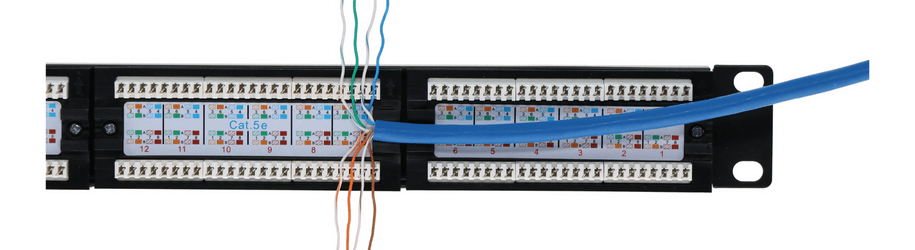
- Terminering på ett vägguttag eller en patchpanel: med den här metoden pressar du in den styva nätverkskabeln i LSA-listen på patchpanelen med hjälp av ett LSA-punch-down-verktyg. Vid terminering på en patchpanel är det viktigt att detta görs enligt B-standarden. Vill du se hur detta fungerar? Läs då vår artikel: terminering av en patchpanel, hur gör man?
- Terminering på en Keystone Media Box: Använder du patchkablar för att konfigurera ditt hemnätverk? Om så är fallet är det nödvändigt att placera en nyckelstenar i ändarna av dessa kablar som har vanliga RJ45-kontakter. Du ansluter sedan denna Keystone till Keystone Media Box.
Vilka verktyg behöver du?
Du behöver verktyg för att terminera nätverkskablar.
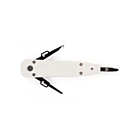
- Köp LSA Punch Down-verktyget om du vill installera ditt nätverk med ett enda verktyg. Punch Down-verktyget avisolerar kablarna, och när du trycker in kablarna i patchpanelen eller vägguttaget skär Punch Down-verktyget omedelbart av överflödig kabel.
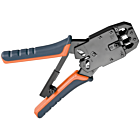
- Med Digitus pressverktyg för kopplingsplintar pressar du in trådparen från den avisolerade UTP-kabeln i LSA-listen på patchpanelen eller vägguttaget. Med detta verktyg är det viktigt att först avisolera nätverkskabeln och sedan kapa kabeln till rätt längd.
köp nätverkstillbehör
Det finns sex typer av nätverkstillbehör
- RJ45-kontakter är lämpliga för flexibla och styva kablar. Vid terminering krymper du kontakten på kabeln, vilket skapar en anslutning till kärnan.
- Keystone: Detta låter dig partitionera en patchpanel eller mediabox och upprätta en RJ45-anslutning. En RJ45-keystone har en kontakt på ena sidan där en Ethernet-kontakt passar. På den andra sidan finns en LSA-list där du avslutar kabeln.
- Vägguttag: avsluta en styv kabel på ett vägguttag, även känt som en infälld eller ytmonterad dosa. Om du väljer en FTP-kabel, se till att även köpa ett skärmat vägguttag. Du bör också matcha kabeltypen (6, 6a, 7 eller högre) med typen av uttag.
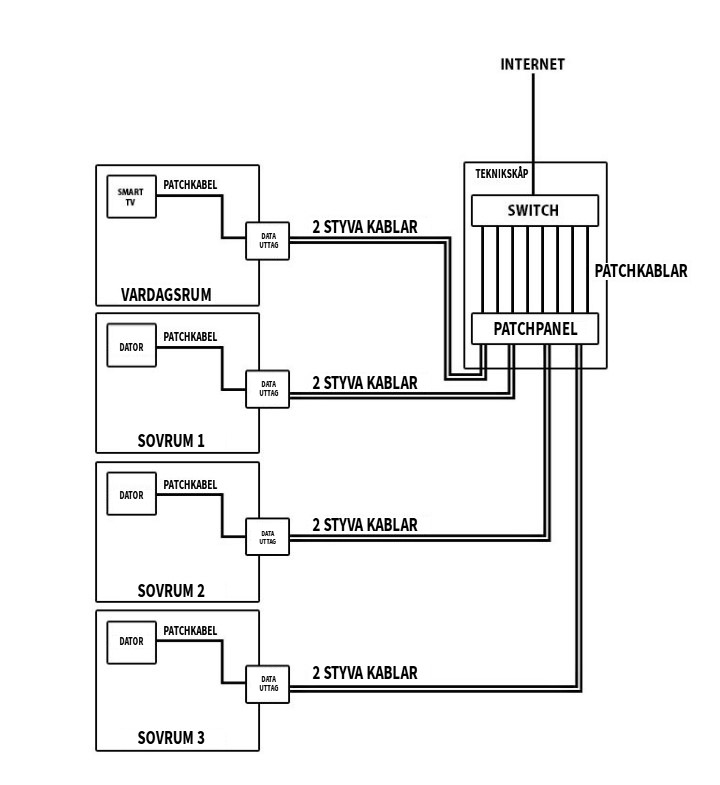
- Patchpanel: För att skapa en anslutning från ett vägguttag till till exempel en dator, avslutar man nätverkskabeln på ett vägguttag? Montera sedan den andra änden av kabeln på patchpanelens LSA-list.
- Keystone-mediabox: Keystone-mediaboxen är avsedd för montering av keystones. Keystones är anslutna till patchkablarna.
- Switch: Du behöver en switch om du har ont om nätverksportar. Generellt sett har en router 4 portar. Med en switch kan du utöka portarna till 48, vilket gör att du kan ansluta fler enheter till det trådbundna nätverket.
Steg-för-steg-anslutning till hemnätverket
Steg 1: Bestäm rummen
Först måste du bestämma vilka enheter du vill ansluta via kabel. Därefter bestämmer du från vilken punkt du ska dra nätverkskablarna. Detta är ofta från mediacentralen eller ett serverrum.
Steg 2: Lägg kablarna
Dra kablarna från mediacentralen eller serverrummet till de olika rummen du bestämde i steg 1. I de flesta fall döljer du kablarna i skyddsrör. Vid nybyggnation finns det ofta tomma rör genom vilka du drar nätverkskablarna med hjälp av en kabeldragare.
I befintliga hus behöver man borra hål i väggarna. Ibland är det också möjligt att dölja nätverkskablarna bakom golvlisterna. Är inte dessa alternativ i din situation? Använd då kabelkanaler.
Steg 3: Terminera kablarna
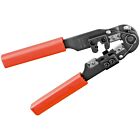
Kabeltypen (flexibel eller stel) avgör hur du avslutar kablarna. I mediacentralen kan du använda dosor för infälld eller ytmontering, en Keystone-mediabox eller en patchpanel. Om du arbetar med RJ45-kontakter, krymp kontakterna på kablarna.
Steg 4: Testa din internetanslutning
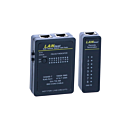
När alla kablar har lagts och terminerats är det lämpligt att testa anslutningen. Du kan göra detta med en kabeltestare eller den kompletta nätverksverktygssatsen. Fungerar allt som det ska? Då har du konfigurerat ditt nätverk korrekt!